Как изменить название сети Wi-Fi и пароль на роутере МТС
Название домашней сети Wi-Fi и пароль можно изменить в настройках роутера. Подключитесь к роутеру, откройте его панель управления и найдите раздел беспроводной сети. После сохранения устройства придется подключить заново.
Названия меню и адрес панели зависят от модели. Менять тариф, пароль личного кабинета МТС или настройки интернет-соединения для этого не нужно.
Что подготовить перед сменой настроек
Найдите модель роутера на корпусе и проверьте адрес его панели управления — обычно он указан на наклейке или в руководстве. Подготовьте пароль администратора и новые данные Wi-Fi.
Не путайте два пароля:
- Пароль администратора нужен, чтобы открыть настройки самого роутера.
- Пароль Wi-Fi вводят на смартфонах, ноутбуках и телевизорах при подключении к беспроводной сети.
Они могут различаться. Данные для входа в личный кабинет МТС тоже не заменяют пароль администратора роутера.
Для Wi-Fi придумайте отдельный надежный пароль — желательно не короче 12 символов, если устройство позволяет. Не используйте номер квартиры, дату рождения или простые комбинации вроде 12345678. Сочетайте буквы и цифры. Сохраните пароль в надежном месте.
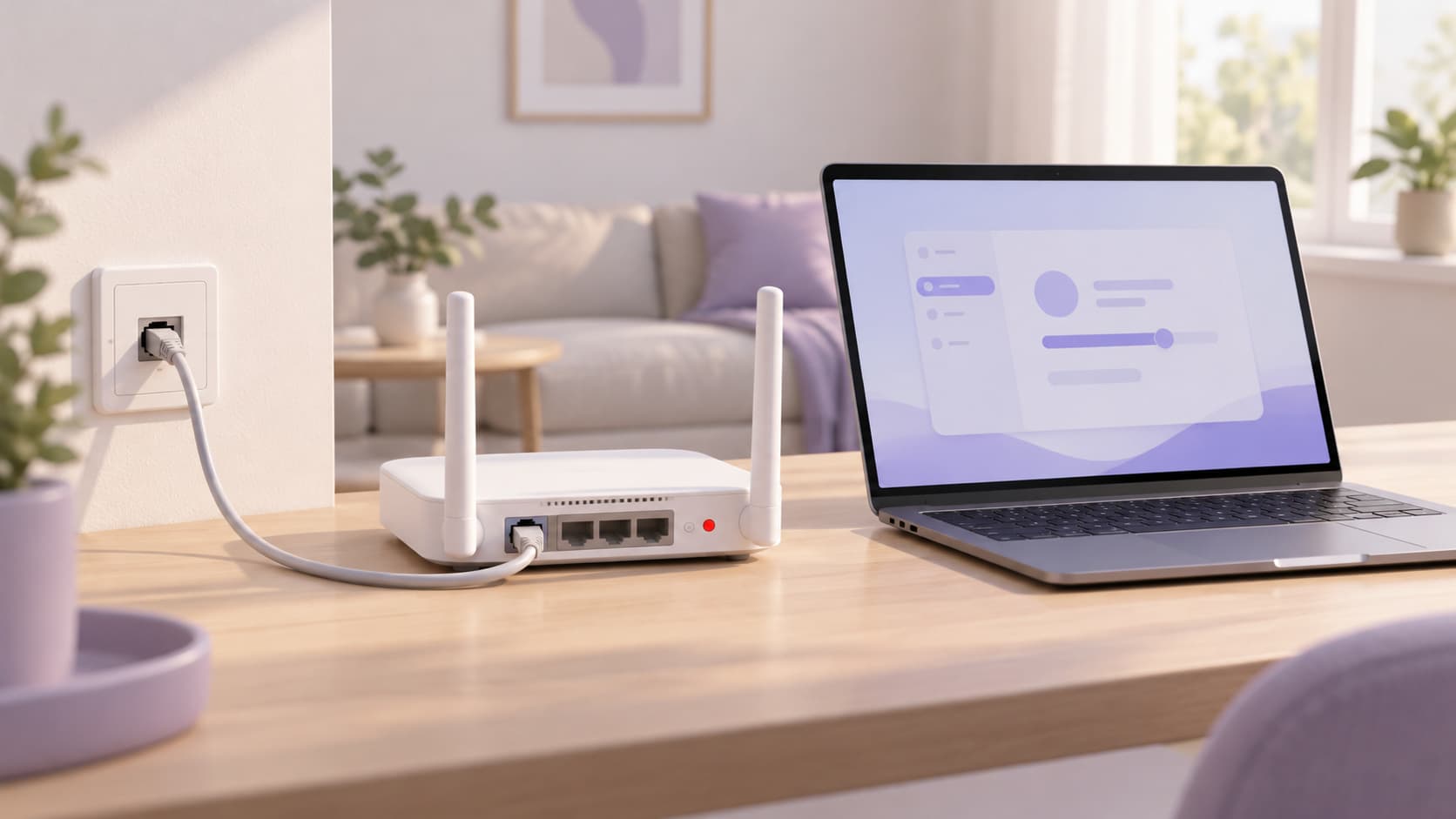
Удобнее менять настройки с компьютера, подключенного к LAN-порту кабелем. Такое соединение не прервется при смене названия или пароля Wi-Fi. С телефона тоже можно, но после сохранения настроек он, скорее всего, отключится от сети.
Как войти в панель управления роутером
- Подключите компьютер или телефон к роутеру, настройки которого хотите изменить. Если дома несколько точек доступа, убедитесь, что выбрали нужное устройство.
- Откройте браузер и введите адрес панели управления с наклейки или из инструкции. Часто это
192.168.0.1или192.168.1.1, но ваш адрес может отличаться. - Введите действующие данные администратора. При первом входе некоторые модели предлагают создать собственный пароль.
- Найдите раздел «Wi-Fi», «Беспроводная сеть» или «Беспроводной режим».
Для входа в локальную панель интернет не нужен — достаточно соединения с роутером. Если заводской пароль администратора уже меняли, данные с наклейки могут не подойти. Не пытайтесь восстановить доступ сбросом настроек, пока не выясните, какие параметры интернет-подключения придется настраивать заново.
Как изменить название сети и пароль Wi-Fi
В настройках беспроводной сети найдите поля:
- SSID, «Имя сети» или «Название сети» — то, как Wi-Fi отображается в списке доступных сетей.
- Пароль, «Ключ сети», PSK или «Предварительный ключ» — пароль для подключения устройств.
Введите новое название и пароль. Не включайте в название свое имя или адрес. Если нужно поменять только пароль, название сети можно оставить прежним.
Проверьте тип защиты. Для большинства домашних устройств подходит WPA2-Personal (WPA2-PSK) с шифрованием AES. Если роутер и подключаемые устройства поддерживают WPA3-Personal, можно использовать его. Не выбирайте открытую сеть или устаревшую защиту WEP. Учитывайте совместимость старых устройств.
Нажмите «Сохранить» или «Применить» и дождитесь обновления настроек. При необходимости перезагрузите роутер. Нажимать кнопку Reset для обычной смены имени или пароля не нужно.
Пошаговые экраны для разных моделей есть в официальной инструкции МТС по настройкам Wi-Fi.
Если роутер работает на 2,4 и 5 ГГц
На двухдиапазонных роутерах параметры Wi-Fi могут задаваться отдельно для сетей 2,4 и 5 ГГц. Тогда проверьте название, пароль и защиту каждой сети, которой пользуетесь.
Некоторые модели объединяют оба диапазона под одним названием и паролем. Тогда отдельных полей может не быть.
Если дома есть камеры, умные розетки или другая техника, работающая только на 2,4 ГГц, убедитесь, что этот диапазон останется доступен. Для смены пароля не требуется менять частотные каналы, мощность сигнала или другие дополнительные параметры. Оставьте их без изменений, если не решаете отдельную проблему с качеством Wi-Fi.
Как подключить устройства после изменения пароля
После сохранения настроек откройте список Wi-Fi-сетей на телефоне или ноутбуке. Если вы переименовали сеть, найдите ее новое название и введите новый пароль.
Если название осталось прежним, устройство может продолжать пробовать старый сохраненный пароль. Тогда выберите для этой сети «Забыть сеть» или «Удалить сеть», найдите ее снова и подключитесь с новым паролем.
Не забудьте о других устройствах:
- телевизорах и ТВ-приставках, подключенных по Wi-Fi;
- принтерах, камерах, умных колонках и розетках;
- дополнительных точках доступа, репитерах и другом оборудовании, которое получает связь от основной беспроводной сети.
Для некоторых устройств умного дома потребуется повторная настройка в их приложениях. Если используется отдельная гостевая сеть, проверьте ее параметры: смена пароля основной сети не обязательно меняет пароль гостевой.
После переподключения откройте несколько сайтов на телефоне или компьютере. Наличие сети в списке не гарантирует доступ в интернет.
Что делать, если возникла проблема
Не открывается панель роутера. Проверьте, что телефон или компьютер подключен именно к нему, а адрес введен в адресную строку браузера. Сверьте адрес с наклейкой или руководством. Если пароль администратора не подходит, уточните, не меняли ли его ранее.
Новая сеть видна, но подключиться не получается. Проверьте пароль с учетом регистра букв, удалите сохраненную сеть и попробуйте подключиться заново. Если перестали подключаться только старые устройства, проверьте режим защиты и поддержку диапазона Wi-Fi.
Wi-Fi подключен, но нет интернета. Убедитесь, что доступ есть и на другом устройстве. Если меняли только SSID и пароль, не изменяйте наугад настройки WAN или IPTV. При необходимости обратитесь в поддержку МТС.
После изменения пропали камеры или умные устройства. Проверьте, к какой сети они подключались раньше, доступен ли диапазон 2,4 ГГц и нужно ли заново указать пароль в их приложениях.
Если самостоятельно решить проблему не удалось, выберите способ обращения на странице поддержки МТС. Сообщите модель роутера и опишите, на каком шаге возникла ошибка.
Не нажимайте Reset наугад. Сброс удаляет пользовательские настройки и может потребовать повторной настройки не только Wi-Fi, но и интернета или телевидения.