Как подключить и настроить роутер МТС самостоятельно
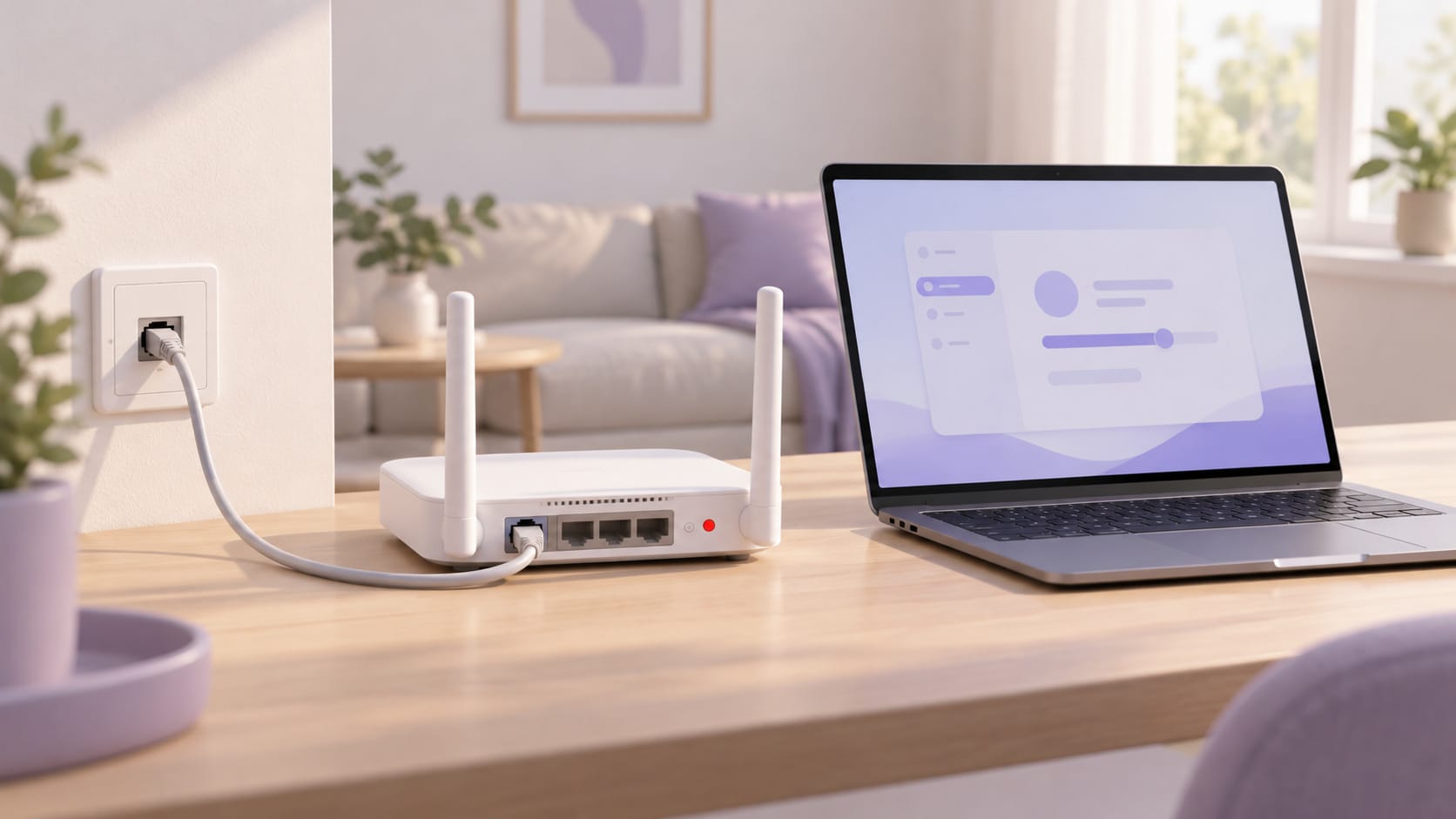
Если домашний интернет МТС уже подключен, вы можете самостоятельно настроить совместимый роутер: подсоединить кабели, открыть его панель управления, настроить интернет и Wi-Fi. Для этого важно знать модель устройства и тип подключения. Не выбирайте параметры наугад: у МТС бывают разные способы авторизации.
Инструкция рассчитана на уже подключенную линию.
Что подготовить перед настройкой
Найдите точную модель роутера на корпусе и инструкцию производителя. Подготовьте питание, телефон или компьютер, Ethernet-кабель при необходимости и документы МТС.
Для настройки могут использоваться три разных пароля:
- Пароль администратора — для входа в панель управления роутером.
- Пароль Wi-Fi — для подключения телефонов, ноутбуков и других устройств к беспроводной сети.
- Пароль интернет-соединения — для авторизации у провайдера, если используется PPPoE или другой способ, требующий учетных данных.
Логин и пароль интернет-подключения МТС указывает в акте выполненных работ. Если акт потерян, запросите данные в чате «Мой МТС». Не путайте эти данные с паролем Wi-Fi или панели управления.
При замене работающего роутера сохраните его настройки или сделайте снимки экранов. Не удаляйте неизвестные WAN-соединения: отдельные параметры могут использоваться для домашнего телевидения и других услуг.
Как подключить кабели: Ethernet или GPON
Если в квартиру приходит сетевой Ethernet-кабель, подключите его к разъему WAN или Internet на роутере. Подсоедините блок питания. Для настройки соедините компьютер с LAN-портом роутера кабелем либо подключите телефон к заводской сети Wi-Fi. Ее название и пароль обычно указаны на наклейке устройства.
Если в квартиру проведено оптоволокно GPON, оно подключается к оптическому терминалу ONT. Такой терминал нельзя заменить обычным Ethernet-роутером. Если ONT уже раздает Wi-Fi, настройте беспроводную сеть на нем по инструкции для своей модели.
Для подключения отдельного роутера к ONT уточните у МТС нужную схему и настройки. Не отсоединяйте оптоволокно и не изменяйте настройки самого ONT без инструкции.
Как войти в настройки роутера
- Подключитесь к настраиваемому роутеру по Wi-Fi или кабелю.
- Откройте браузер и введите адрес панели управления с наклейки или из руководства. На многих моделях это
192.168.1.1или192.168.0.1, но у вашего устройства адрес может отличаться. - Введите данные администратора. При первом входе устройство может предложить создать пароль.
- Найдите раздел «Интернет», «Сеть» или WAN. Названия пунктов зависят от производителя.
Интернет для входа в локальную панель не нужен. Если она не открывается, проверьте подключение к роутеру и адрес страницы.
Если используется заводской пароль администратора, смените его на собственный. Это не пароль от личного кабинета МТС и не пароль вашей сети Wi-Fi.
Как указать параметры интернет-соединения
Тип соединения нужно взять из документов или уточнить в поддержке МТС. FTTB и GPON описывают способ прокладки линии, но сами по себе не определяют, какой режим выбирать в меню WAN.
Если используется PPPoE
Выберите в настройках WAN тип PPPoE. Введите логин и пароль интернет-подключения из акта выполненных работ. Сохраните настройки и проверьте статус соединения.
Если реквизиты не подходят, перепроверьте их или обратитесь в поддержку.
Если используется IPoE или DHCP
Выберите «Динамический IP-адрес», Dynamic IP или DHCP, если именно этот режим указан для вашего подключения. В некоторых сетях МТС после получения адреса требуется дополнительно авторизоваться на странице, которая открывается в браузере. Для такой авторизации могут понадобиться логин и пароль личного кабинета.
Перед вводом данных убедитесь, что страница авторизации действительно принадлежит МТС. Если есть сомнения, уточните порядок входа в поддержке.
Для некоторых подключений также действуют ограничения, связанные с сетевым адресом устройства (MAC-адресом). Если после замены роутера доступ не появился даже при верных настройках, уточните у МТС, нужна ли дополнительная авторизация или привязка оборудования.
На сайте МТС опубликованы отдельные инструкции для PPPoE и инструкции для IPoE. Выбирайте руководство по типу подключения и модели роутера.
Как настроить имя и пароль Wi-Fi
Откройте раздел Wi-Fi или «Беспроводная сеть». Задайте понятное название сети (SSID) и собственный надежный пароль. Для защиты выбирайте WPA2-Personal с AES либо WPA3-Personal, если его поддерживают роутер и все устройства. Не оставляйте сеть открытой и не используйте устаревший WEP.
На двухдиапазонном роутере проверьте сети 2,4 и 5 ГГц: некоторые устройства умного дома поддерживают только 2,4 ГГц.
Сохраните изменения. После смены имени или пароля Wi-Fi телефон может отключиться от прежней сети — найдите новую и подключитесь с заданным паролем. Если роутер предложит перезагрузку, выполните ее после сохранения настроек.
Как проверить, что все работает
Подключите ноутбук или телефон к новой Wi-Fi-сети и откройте несколько сайтов. Если есть компьютер с Ethernet, при необходимости проверьте и проводное соединение.
Wi-Fi появился, но сайты не открываются? Значит, беспроводная сеть работает, однако роутер мог не подключиться к интернету. Откройте его панель и проверьте статус WAN, выбранный тип соединения и, при PPPoE, логин с паролем.
Не открывается панель роутера? Проверьте подключение к его сети, локальный адрес и данные администратора.
Интернет работает по кабелю, но не по Wi-Fi? Проверьте настройки беспроводной сети и подключение устройства к нужному SSID.
После замены роутера перестало работать ТВ? Вероятно, для телевидения нужны отдельные настройки подключения. Не пытайтесь исправлять это случайным изменением VLAN, IPTV или служебных соединений. Восстановите сохраненную конфигурацию либо обратитесь в поддержку.
Не нажимайте Reset без необходимости. Сброс к заводским настройкам удаляет сохраненные параметры и может отключить интернет и ТВ до повторной настройки. Если проверка не помогла, выберите способ обращения на странице поддержки МТС. Назовите модель роутера, тип кабеля, выбранный способ соединения и сообщение об ошибке. Пароли специалисту в открытой переписке не отправляйте.