Как установить приложение «Мой МТС» и войти в него
Скачайте «Мой МТС» по ссылке с официального сайта оператора, установите приложение и войдите с номером, на котором подключены ваши услуги. Для мобильной связи нужен номер телефона, для отдельного домашнего интернета и ТВ могут потребоваться данные из договора. Если интернет, телевидение и мобильная связь объединены в одном тарифе, используйте мобильный номер из пакета.
Где скачать и как установить «Мой МТС»
- Откройте на смартфоне страницу приложения на сайте МТС.
- Выберите магазин для вашего устройства: Google Play, RuStore, AppGallery или App Store. Доступные варианты зависят от устройства.
- В карточке магазина проверьте название приложения и издателя, затем нажмите «Установить» или «Загрузить».
- После установки откройте приложение и перейдите к входу.
Для Android можно использовать RuStore, для iPhone — App Store. Если приложение не устанавливается, проверьте требования к версии операционной системы и доступность магазина. Не скачивайте установочные файлы с неизвестных сайтов: лучше перейти из официального каталога МТС.
Какие данные нужны для входа
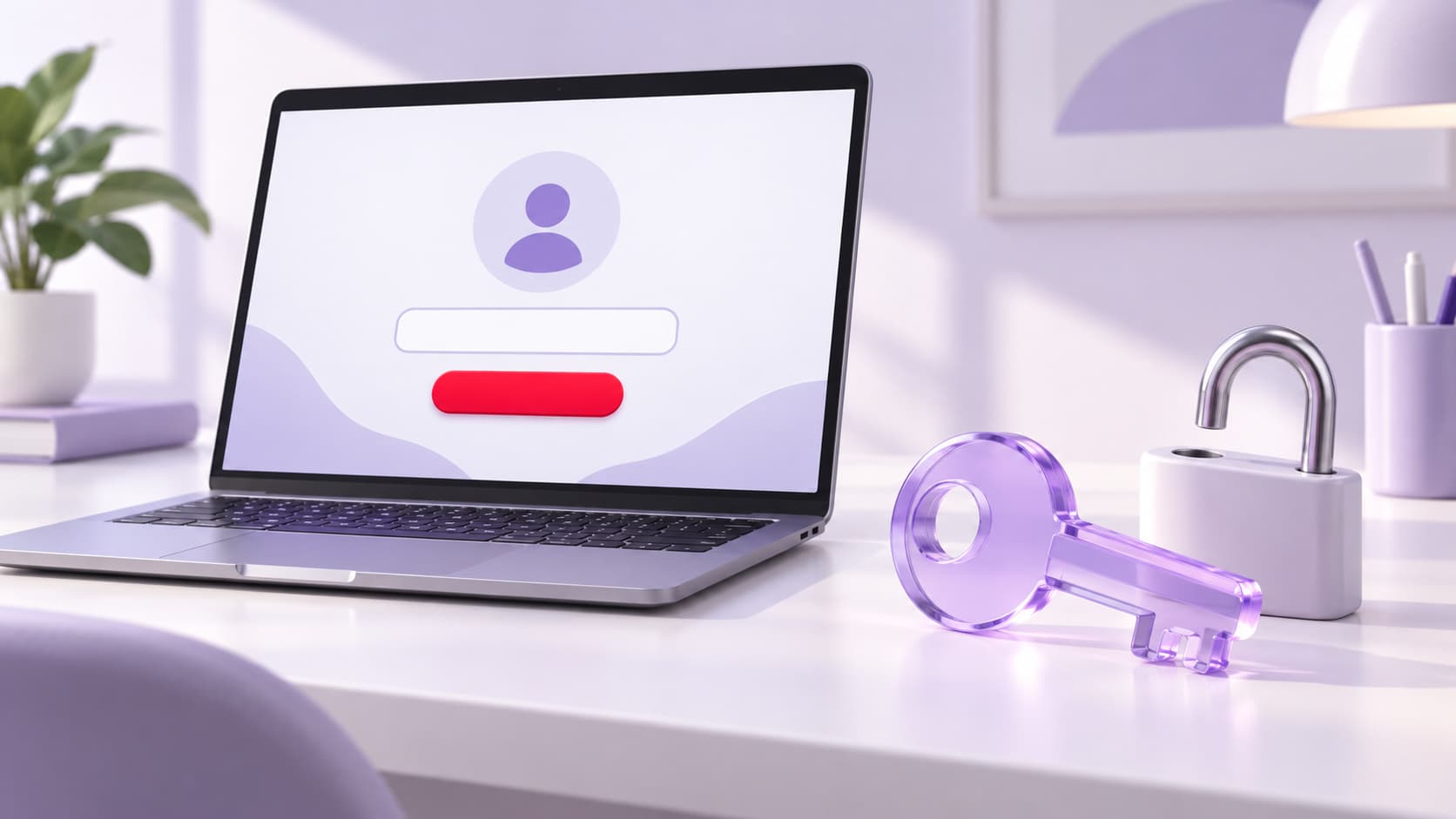
Способ входа зависит от того, какие услуги вы хотите видеть в приложении. Найдите свой вариант в таблице.
| Какие услуги подключены | Логин | Как подтвердить вход |
|---|---|---|
| Мобильная связь или общий тариф с домашним интернетом и ТВ | Мобильный номер; для общего тарифа — номер из пакета | Код безопасности на этот номер |
| Отдельный домашний интернет и ТВ за пределами Москвы и области | Номер лицевого счета | Пароль из договора или акта подключения, если его не меняли |
| Отдельные домашние услуги Москвы и области, виртуальный номер 699 | Виртуальный номер из пункта 2 договора | Код, отправленный на контактный телефон или email |
| Отдельные домашние услуги Москвы и области, виртуальный номер 050 | Виртуальный номер из пункта 2 договора | Пароль аккаунта; при необходимости его можно получить заново |
| Отдельные домашние услуги Москвы и области, городской номер | Городской номер из пункта 2 договора | При первом входе — подтверждение через контактный телефон или почту; далее возможен вход с паролем |
Для отдельных домашних услуг логин ищите в документах о подключении. Пароль Wi-Fi и пароль интернет-соединения не подходят для входа в «Мой МТС». Не вводите их вместо пароля домашнего аккаунта.
Если у вас общий тариф с мобильной связью, не нужно пытаться войти по отдельному домашнему лицевому счету: сначала используйте мобильный номер из пакета.
Как войти в приложение
- Откройте «Мой МТС» и нажмите «Войти».
- Выберите существующий аккаунт или «Добавить аккаунт». Если показан другой номер, нажмите «Войти с другим номером».
- Введите мобильный, городской или виртуальный номер либо номер лицевого счета — в зависимости от ваших услуг.
- Нажмите «Далее» и введите код или пароль, который требуется для этого аккаунта.
- После входа проверьте номер в верхней части главного экрана, чтобы не управлять услугами другого аккаунта.
Если на вашем номере подключен пакет с домашним интернетом, ТВ и мобильной связью, его состав и платежи ищите в аккаунте мобильного номера из пакета. Для отдельного домашнего договора может понадобиться вход по его собственному логину или добавление аккаунта.
Как добавить домашний договор или номер близкого
Необязательно каждый раз выходить из приложения, чтобы проверять другой номер. К основному аккаунту можно привязать дополнительные, в том числе отдельный договор домашнего интернета и ТВ.
- Войдите в основной аккаунт и нажмите значок профиля или номер вверху главного экрана.
- Выберите «Добавить аккаунт» либо «Добавить номер», если у вас уже есть привязанные аккаунты.
- Нажмите «Дополнительный номер» и выберите тип: «Мобильная связь» для мобильного или комбинированного тарифа либо «Связь и ТВ для дома» для отдельного домашнего договора.
- Введите номер добавляемого аккаунта или лицевого счета, подтвердите вход кодом или паролем согласно его типу.
- Подтвердите привязку. Для переключения между аккаунтами нажмите значок профиля или номер и выберите нужный.
Привязка не объединяет тарифы, договоры и балансы. Она позволяет управлять несколькими аккаунтами из одного приложения. Для привязанного аккаунта некоторые операции ограничены: например, отдельные платежи и переводы в разделе «Деньги» или замена SIM-карты на eSIM. Если нужна такая операция, может потребоваться вход по этому номеру как по основному.
Что проверить после входа
На главном экране проверьте номер аккаунта, тариф и баланс. Для мобильного номера также обычно отображаются остатки гигабайтов, минут и SMS. Нажав на тариф, можно перейти к его условиям и платежам.
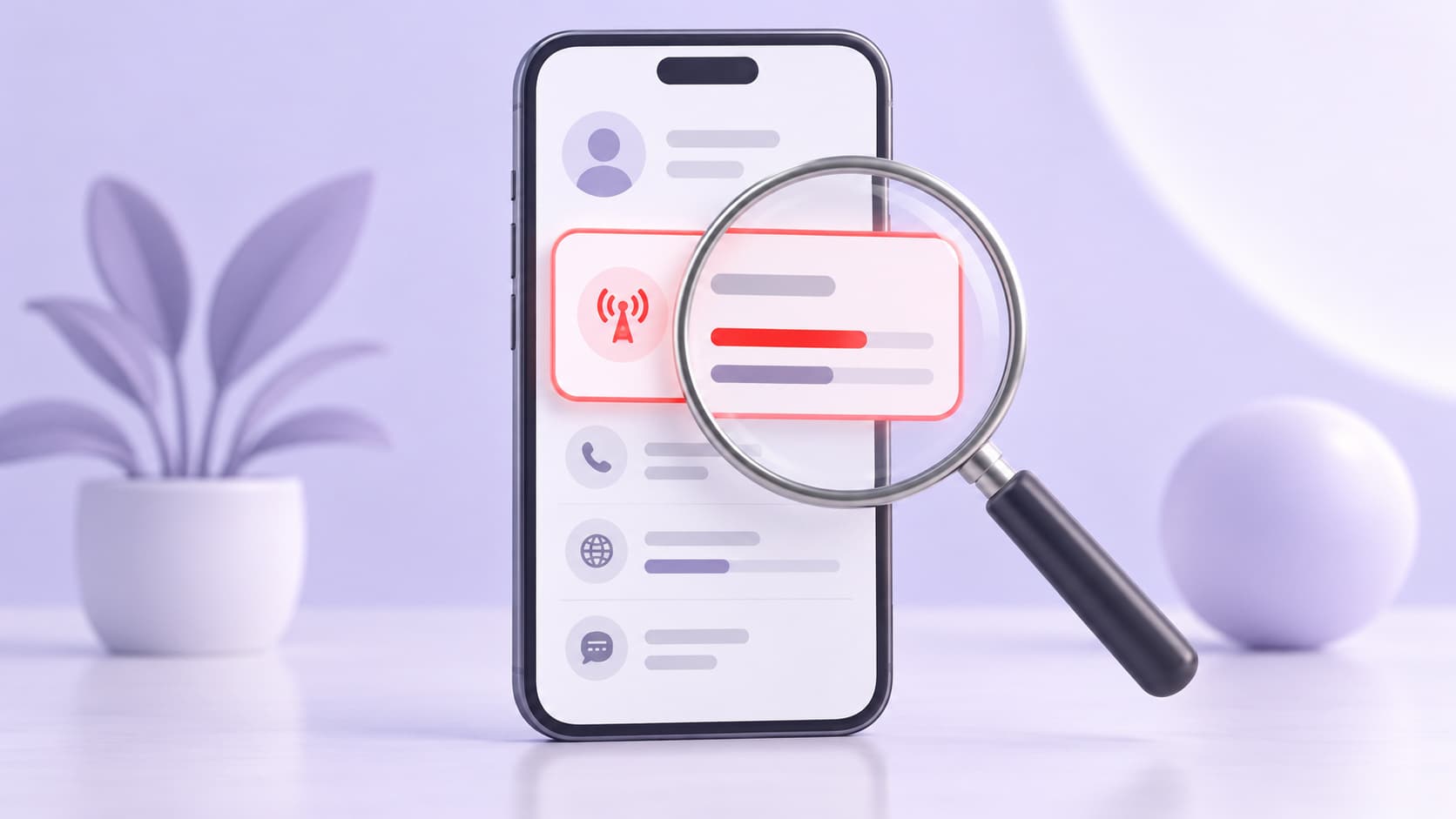
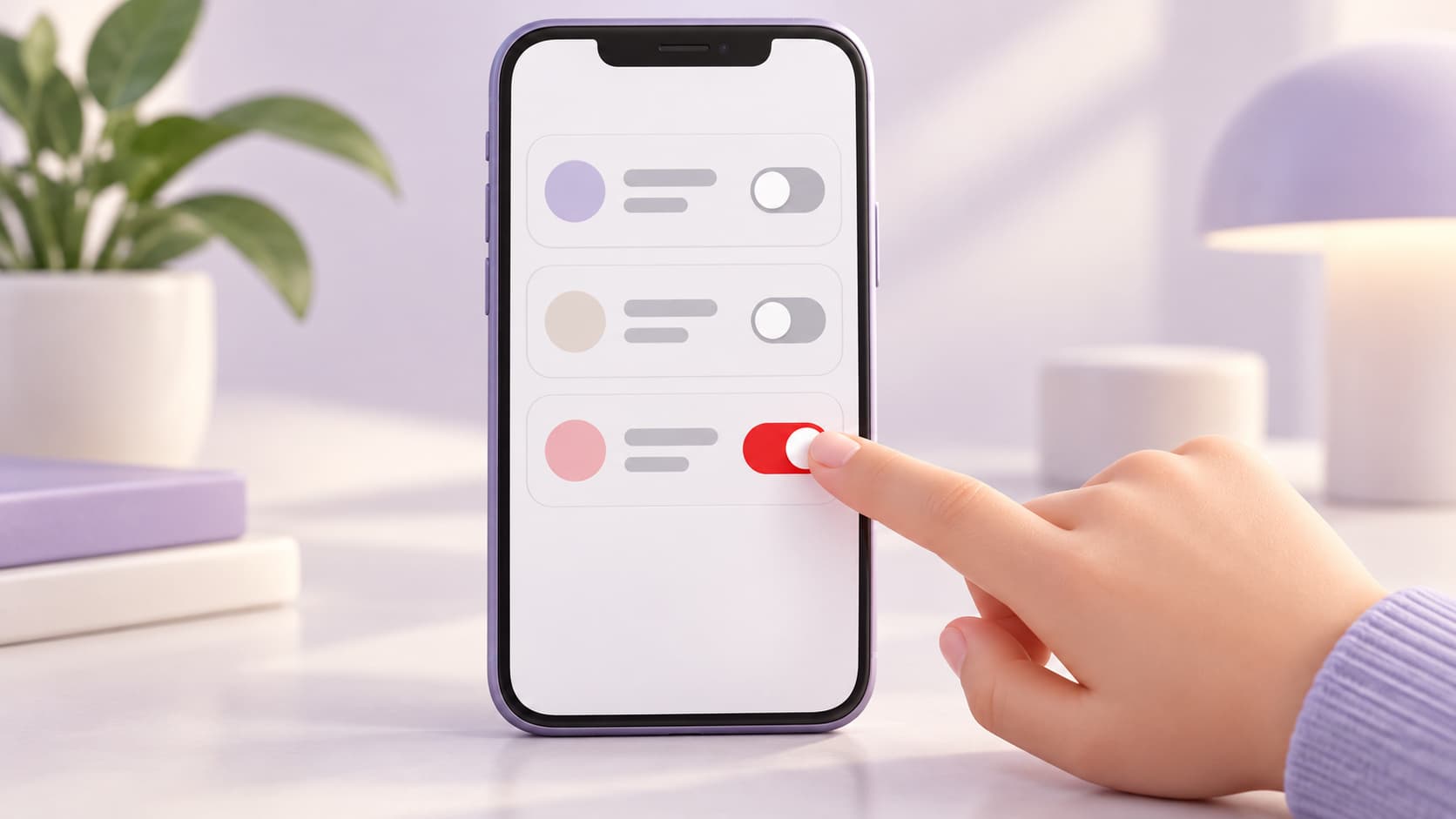
Чтобы разобраться в списаниях, откройте «Расходы»; чтобы проверить или отключить дополнительные услуги — «Подключенные услуги и сервисы». В разделе «Поддержка» можно запустить диагностику связи или обратиться к специалисту. Набор доступных функций зависит от типа договора и от того, основной это аккаунт или привязанный.
Если не приходит код или не получается войти
Код не пришел. Проверьте номер на экране входа и возможность получать SMS на нужную SIM-карту. Если SIM-карта установлена в роутер или другое устройство без приема сообщений, при необходимости временно переставьте ее в телефон.
Нет доступа к SIM-карте. На экране входа выберите «Не могу получить СМС», если такой пункт доступен. Получение кода на резервный номер или email возможно, если эти контакты были добавлены заранее. МТС также может предложить подтверждение через Госуслуги, если персональные данные ранее были подтверждены этим способом.
Не подходит пароль домашнего аккаунта. Проверьте правильность логина и воспользуйтесь восстановлением именно для своего типа аккаунта. Не меняйте пароль Wi-Fi и не сбрасывайте роутер: это не восстановит доступ к приложению.
Нужного договора нет после входа. Убедитесь, что выбран правильный аккаунт. Если домашние услуги оформлены отдельно, добавьте домашний договор по его логину. Если привязка не проходит, проверьте данные договора и способ подтверждения.
Если доступ восстановить не удалось, позвоните в поддержку МТС по номеру 8 800 250-08-90. Сообщите, по какому номеру или лицевому счету входите и на каком шаге появляется ошибка. Никому не передавайте коды подтверждения и пароли.