Как выбрать домашний интернет МТС для ноутбука и компьютера
Для ноутбука и компьютера подойдет обычный домашний интернет МТС. Выбирайте тариф по своим задачам и нагрузке на сеть во всей квартире: учитывайте работу и учебу, видеозвонки, игры и загрузку больших файлов. Решите, нужен ли Wi-Fi или кабель, проверьте оборудование и стоимость.
К одному подключению можно присоединить ПК по кабелю, ноутбук по Wi-Fi и другие домашние устройства.
Что нужно для подключения ноутбука или компьютера
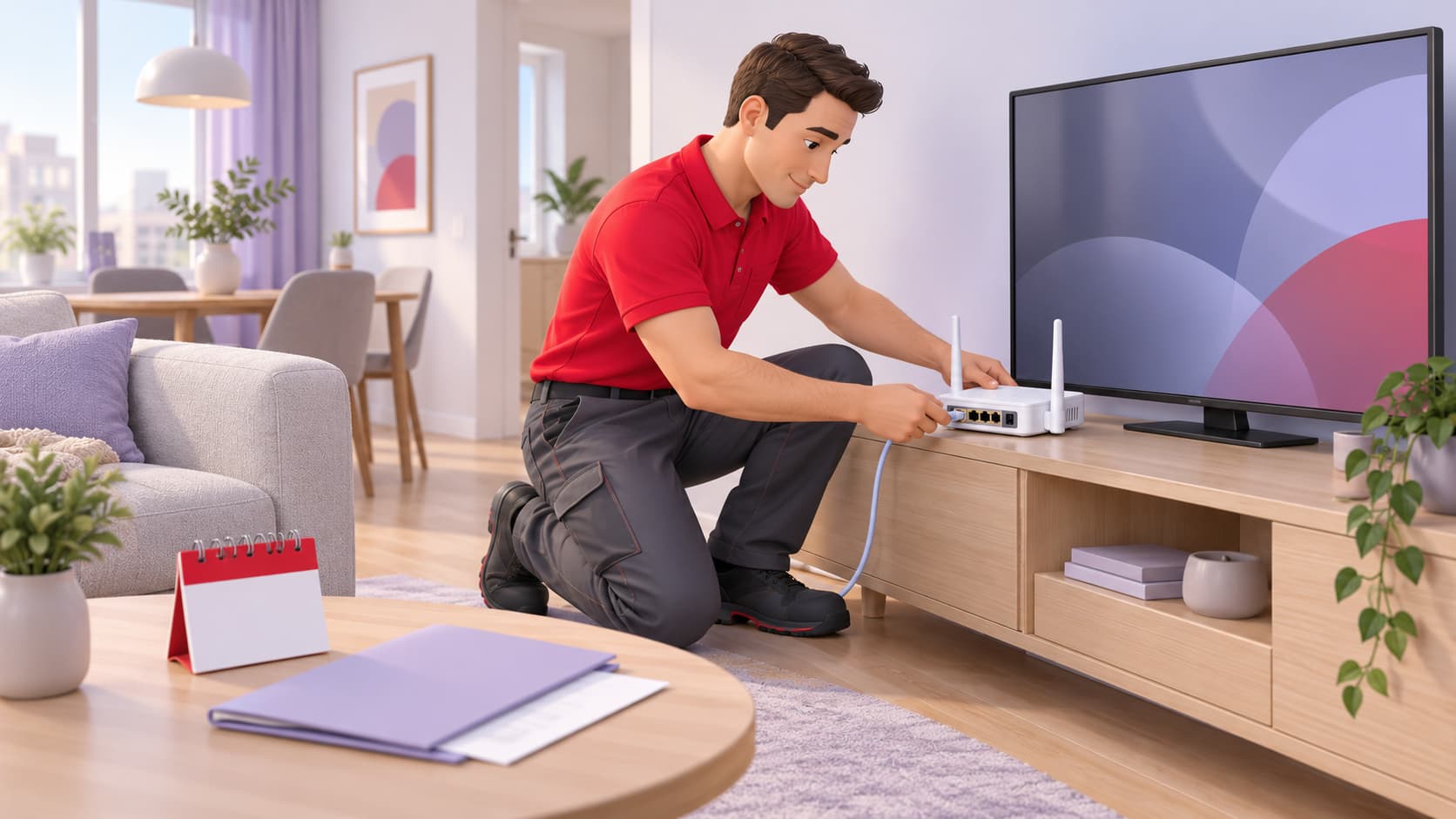
МТС проводит интернет в квартиру по фиксированной линии. В зависимости от технологии кабель подключают к роутеру или оптическому терминалу, а к ним — домашние устройства.
Ноутбук подключают по Wi-Fi или кабелю. Для кабеля нужен Ethernet-разъем или совместимый адаптер.
Стационарный компьютер подключают по Ethernet или Wi-Fi, если установлен беспроводной адаптер.
Необязательно искать тариф «для одного компьютера». Скорость выбирают с учетом нагрузки всех домашних устройств. Если ТВ и мобильная связь не нужны, начните с тарифов только на интернет.
Какую скорость выбрать для работы, учебы и игр
Учитывайте одновременную нагрузку. Пока вы участвуете в видеозвонке, кто-то может смотреть фильм или скачивать игру.
| Как пользуются интернетом | На что ориентироваться |
|---|---|
| Сайты, почта, документы, учеба, видеозвонки при небольшой общей нагрузке | Часто достаточно тарифа около 100 Мбит/с. |
| Работа за несколькими устройствами, видеозвонки и просмотр видео одновременно | Сравните предложения от 100 Мбит/с с учетом общей нагрузки. |
| Регулярная загрузка больших файлов, игр и обновлений, особенно когда интернетом активно пользуется вся семья | Рассмотрите 200 Мбит/с и выше, если такая скорость доступна по адресу. |
Это ориентиры, а не обязательные требования. Для видеозвонка важнее устойчивое соединение, чем сотни мегабит в тарифе.
Что важно для видеозвонков и загрузки файлов
При выборе тарифа учитывайте не только входящую скорость для просмотра видео и скачивания файлов, но и исходящую — для загрузки материалов в облако и передачи изображения с камеры. Видеозвонкам обычно достаточно нескольких Мбит/с, но важна устойчивость соединения. Реальная скорость отправки данных может отличаться от заявленной.
Для игр важны задержка (пинг), ее колебания и потеря пакетов. Быстрый тариф ускорит загрузку игр, но не гарантирует меньший пинг.
Wi-Fi или кабель: что лучше для компьютера
Wi-Fi удобен, если вы работаете с ноутбуком в разных комнатах или не хотите прокладывать кабель к столу. Качество зависит от расстояния, стен, помех и адаптера ноутбука.
Ethernet-кабель стоит рассмотреть для постоянного рабочего места, особенно если часто участвуете в видеозвонках, отправляете большие файлы или играете по сети. Подключение по кабелю меньше зависит от радиопомех, но не устраняет проблемы на линии провайдера.
Если Wi-Fi плохо работает за рабочим столом, проверьте расположение роутера или обсудите прокладку кабеля. Более быстрый тариф не обязательно поможет.
До установки определите место рабочего стола и путь кабеля. Если у ноутбука нет Ethernet-порта, можно использовать адаптер.
Как проверить оборудование
Если у вас уже есть роутер, сообщите специалисту его модель и уточните, совместим ли он с технологией подключения МТС и выбранной скоростью. Совместимое устройство можно оставить.
При выборе оборудования обратите внимание на несколько моментов:
- Скорость портов. Старый роутер или сетевая карта с портом на 100 Мбит/с могут ограничивать проводное подключение, даже если тариф быстрее. Для скорости свыше 100 Мбит/с обычно нужны гигабитные порты на используемом участке сети.
- Поддержка Wi-Fi. Учитывайте возможности роутера и адаптера ноутбука или ПК. На скорость влияют оба устройства.
- Технология подключения. При FTTB в квартиру обычно приходит Ethernet-кабель, а при GPON нужен оптический терминал ONT. Терминал со встроенным Wi-Fi может заменить отдельный роутер.
Если свое оборудование не подходит, уточните, какое устройство МТС может предоставить для вашего адреса и на каких условиях. Условия зависят от тарифа.
Что проверить, если интернет работает медленно
Если интернет работает медленно, проверьте скорость рядом с роутером и за рабочим столом. По возможности сравните Wi-Fi и Ethernet на одном устройстве.
Если по кабелю все работает нормально, а по Wi-Fi связь прерывается, сначала проверьте расположение роутера и беспроводную сеть. Если медленно и по кабелю, проверьте нагрузку других устройств и обратитесь в поддержку.
Если работаете из дома через корпоративный VPN, уточните требования к подключению у работодателя.
Сколько будет стоить подключение
Для каждого предложения посчитайте ежемесячные расходы: абонентскую плату, аренду или рассрочку оборудования и стоимость дополнительных услуг, если они вам действительно нужны. Уже включенные в тариф суммы не прибавляйте повторно.
Если действует скидка, сравните стоимость во время акции и после нее. При рассрочке уточните платеж и срок. Покупку роутера или сетевого адаптера с полной оплатой учитывайте отдельно, как и плату за подключение или дополнительные работы, если они предусмотрены.
Перед оформлением узнайте, сколько составит первый платеж, что в него входит и когда его нужно внести. Он может отличаться от ежемесячной платы.
Какие тарифы МТС сравнить
- Домашний интернет — если нужен интернет для компьютера и других устройств без обязательного пакета ТВ и мобильной связи.
- Тарифы с Wi-Fi-роутером — если выбираете не только скорость, но и оборудование для беспроводной сети.
- Интернет по GPON — если хотите подключение по оптоволокну до квартиры; технология должна быть доступна по адресу.
- Семейные тарифы МТС — если помимо домашнего интернета хотите объединить несколько мобильных номеров.
- Все тарифы МТС — для сравнения других сочетаний услуг.
Выберите город и откройте тарифы домашнего интернета для ноутбука и компьютера. Если планируете новое подключение, позвоните по номеру 8 (800) 533-97-31 и назовите адрес квартиры. Уточните доступную скорость, технологию, необходимое оборудование и полную стоимость.
На сайте принимают заявки на подключение домашних услуг МТС только в квартирах.