Если домашний интернет МТС работает, но сайты, видео или загрузки стали заметно медленнее, сравните скорость по кабелю и Wi-Fi. Проверяйте при одинаковой нагрузке, затем сопоставьте несколько устройств. Такое сравнение поможет найти условия, при которых проявляется проблема, и подготовить результаты для поддержки.
Подготовьтесь к проверке скорости
Сначала откройте несколько разных сайтов или сервисов. Если медленно работает только один, запишите его название и время: один медленный ресурс еще не показывает состояние всего домашнего подключения.
В личном кабинете для вашей услуги посмотрите выбранный домашний тариф, его скорость и состояние лицевого счета. Сравнивайте замер с условиями действующего тарифа. Баланс отдельного мобильного номера не заменяет проверку домашнего счета.
Перед тестом:
- Приостановите необязательные скачивания, обновления и отправку больших файлов на проверяемом устройстве.
- На время сравнения остановите такие же загрузки на остальных домашних устройствах. Они будут расходовать часть доступной скорости.
- Если используете VPN, сравните работу с ним и без него, когда это допустимо для вашей задачи. Запишите, был ли он включен при замере.
- Проверьте подключение блока питания и осмотрите доступные сетевые кабели: разъемы должны сидеть плотно, кабель не должен быть поврежден или пережат. Оптоволоконный разъем не вынимайте.
Найдите через поиск в браузере тест скорости интернета и запустите измерение. Для сравнения используйте один и тот же сервис, а если он позволяет выбрать сервер — один и тот же сервер. Записывайте скорость, единицы измерения и время. Не меняйте одновременно расположение устройства, нагрузку и способ подключения: иначе будет непонятно, с чем связано различие.
Если еще не перезапускали роутер после появления проблемы, выключите и снова включите питание по инструкции модели. После включения подождите 1–2 минуты для загрузки; конкретной модели может потребоваться больше времени. Затем повторите измерение. Кнопку Reset не используйте для перезагрузки.
Сравните кабель и Wi-Fi
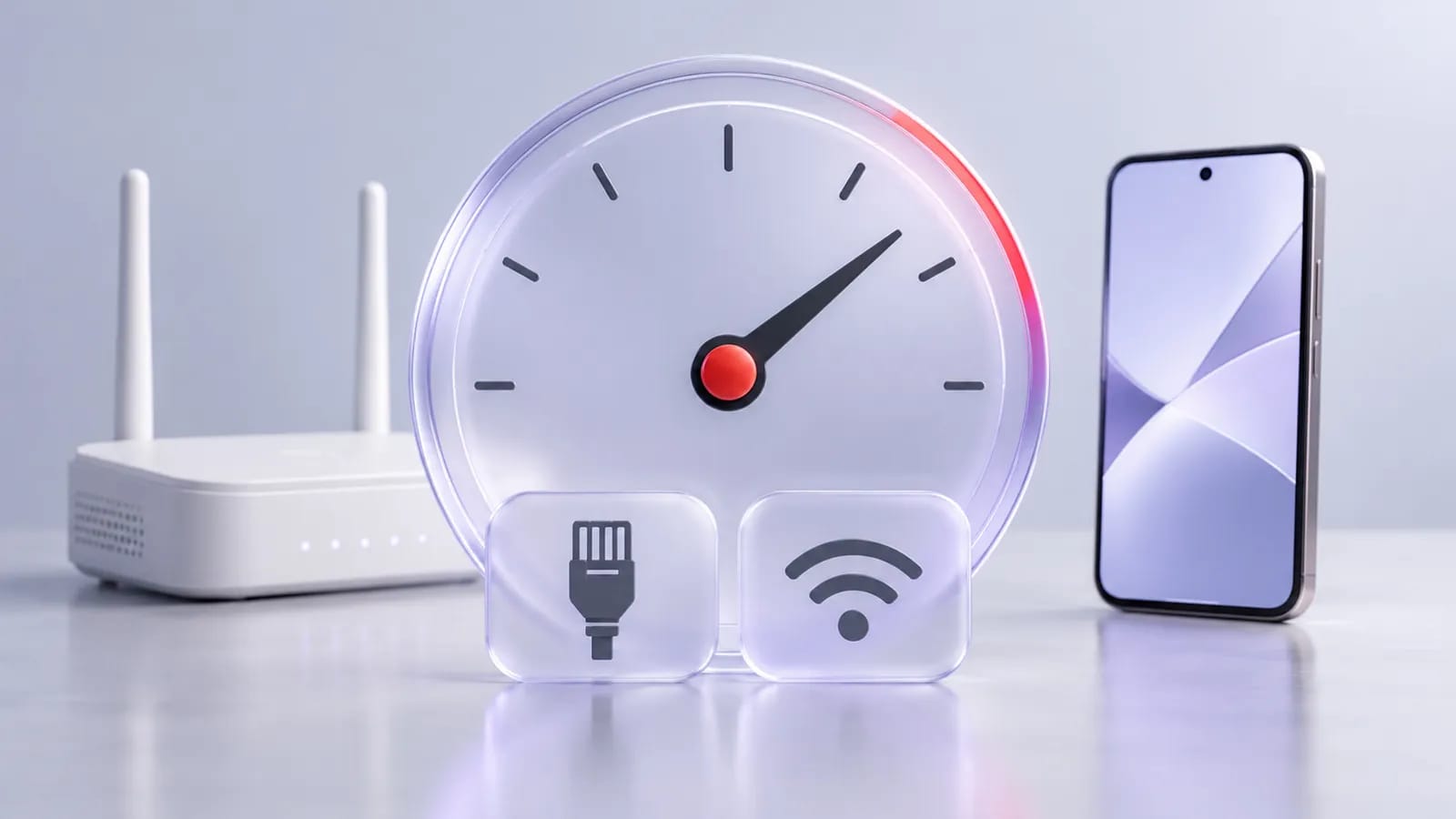
Если у компьютера есть сетевой разъем и подходящий кабель Ethernet, подключите его к порту LAN настроенного роутера. Это порт для домашних устройств. На компьютере отключите Wi-Fi и выполните тест. Провайдерский кабель и оптическое оборудование для такого сравнения разбирать не нужно.
Затем отключите кабель от компьютера, подключитесь к домашнему Wi-Fi и повторите тест рядом с роутером. По возможности используйте тот же компьютер. После этого сделайте еще один замер там, где обычно работаете или смотрите видео. Сохраните одинаковые условия нагрузки.
| Что получилось | Как понимать результат | Что сделать дальше |
|---|---|---|
| По кабелю скорость заметно выше, чем по Wi-Fi даже рядом с роутером | Различие проявляется в беспроводном подключении; влиять могут роутер, диапазон Wi-Fi и само устройство | Повторите тест на другом устройстве. Сверьте поддерживаемые диапазоны Wi-Fi по характеристикам роутера и проверяемого устройства. |
| Рядом с роутером по Wi-Fi лучше, чем в обычной комнате | На результат влияет место приема; между устройством и роутером могут мешать стены и другие препятствия | Сравните работу в другом месте и сообщите поддержке, где именно связь ухудшается. |
| Низкая скорость и по кабелю, и по Wi-Fi | Одного сравнения недостаточно, чтобы определить неисправность линии или оборудования | Повторите замер после остановки загрузок и передайте результаты поддержке. |
| Замер по кабелю недоступен | Есть только результат беспроводного подключения | Сравните устройства и места приема; при обращении скажите, что проводной тест не выполняли. |
Если роутер и проверяемое устройство поддерживают Wi-Fi 5 ГГц, сравните скорость в этом и другом доступном диапазоне. Обозначение 5 ГГц относится к домашнему Wi-Fi, это не мобильная связь 5G. Переход на другой диапазон не гарантирует определенную прибавку скорости или дальность работы.
Проверьте устройства и ограничения оборудования
Если один ноутбук или смартфон работает медленнее других в том же месте, проверьте его активные программы и способ подключения. Разница не доказывает аварию у провайдера. Для сравнения выполняйте тесты по очереди, чтобы они не занимали соединение одновременно.
Посмотрите характеристики роутера и сетевого адаптера компьютера. Например, порт на 100 Мбит/с ограничивает соединение через этот порт, даже если скорость тарифа выше. На результат также влияют возможности Wi-Fi и состояние кабеля. Скорость тарифа и скорость, измеренная на конкретном устройстве, могут различаться.
Проверьте единицы: тест обычно показывает мегабиты в секунду — Мбит/с, а программа скачивания может показывать мегабайты в секунду — МБ/с. В одном байте восемь бит, поэтому 100 Мбит/с соответствуют 12,5 МБ/с при переводе единиц. Это не обещание скорости скачивания: она зависит в том числе от сервера, который отдает файл.
Если ухудшение появляется в определенные часы или соединение периодически обрывается, запишите время и повторите сравнение при проявлении проблемы. Один удачный замер не описывает обрывы в другое время, а один низкий результат не устанавливает их причину.
Что передать в поддержку
Если после проверок скорость остается заметно ниже привычной или обрывы повторяются, обратитесь в поддержку МТС: 8 (800) 250-08-90. Другие способы связи указаны на странице технической поддержки.
Подготовьте номер домашнего лицевого счета или договора, адрес подключения и результаты проверки:
- название тарифа и указанную в нем скорость;
- модель роутера и проверяемого устройства;
- время замеров, скорость и единицы измерения;
- результаты по кабелю, по Wi-Fi рядом с роутером и в обычной комнате — какие удалось получить;
- сведения о фоновых загрузках и VPN во время проверки;
- описание проблемы: все ресурсы или один, все устройства или одно, постоянное замедление или обрывы.
Специалист сможет продолжить диагностику с учетом сравнения. Если потребуется выезд мастера, порядок и условия заявки уточняйте в поддержке.