Если ранее работавший домашний интернет МТС пропал, сначала сравните несколько сайтов и устройств. Затем проверьте питание и кабели, перезапустите оборудование и посмотрите состояние домашнего лицевого счета. Результаты этих проверок помогут понять, что сообщить поддержке, если доступ не восстановится.
Уточните, где пропал интернет
Откройте несколько разных сайтов. Если остальные работают, а один сайт или приложение недоступны, полного отключения домашнего интернета нет. Запишите название ресурса и сообщение об ошибке: для такого случая нужна отдельная проверка.
Затем подключите к той же домашней сети второе устройство, например смартфон или ноутбук. На смартфоне проверьте, что страницы открываются именно через домашний Wi-Fi: работа мобильного интернета не подтверждает исправность домашнего подключения.
- Интернета нет только на одном устройстве. Проверьте, к вашей ли сети оно подключено. Если оно подключено по Wi-Fi, отключите и снова включите Wi-Fi. Сравните результат с другим устройством в том же месте.
- Доступа нет на всех устройствах. Перейдите к четырем проверкам ниже.
- Соединение появляется и снова пропадает. Отметьте, происходит ли это одновременно на всех устройствах или только на одном, и запишите время обрывов. Если возможно, сравните Wi-Fi с кабельным подключением.
Видимая сеть Wi-Fi и горящий индикатор питания роутера сами по себе не означают, что интернет работает: устройство может раздавать локальную сеть без доступа в интернет.
Выполните четыре безопасные проверки
1. Питание и индикаторы
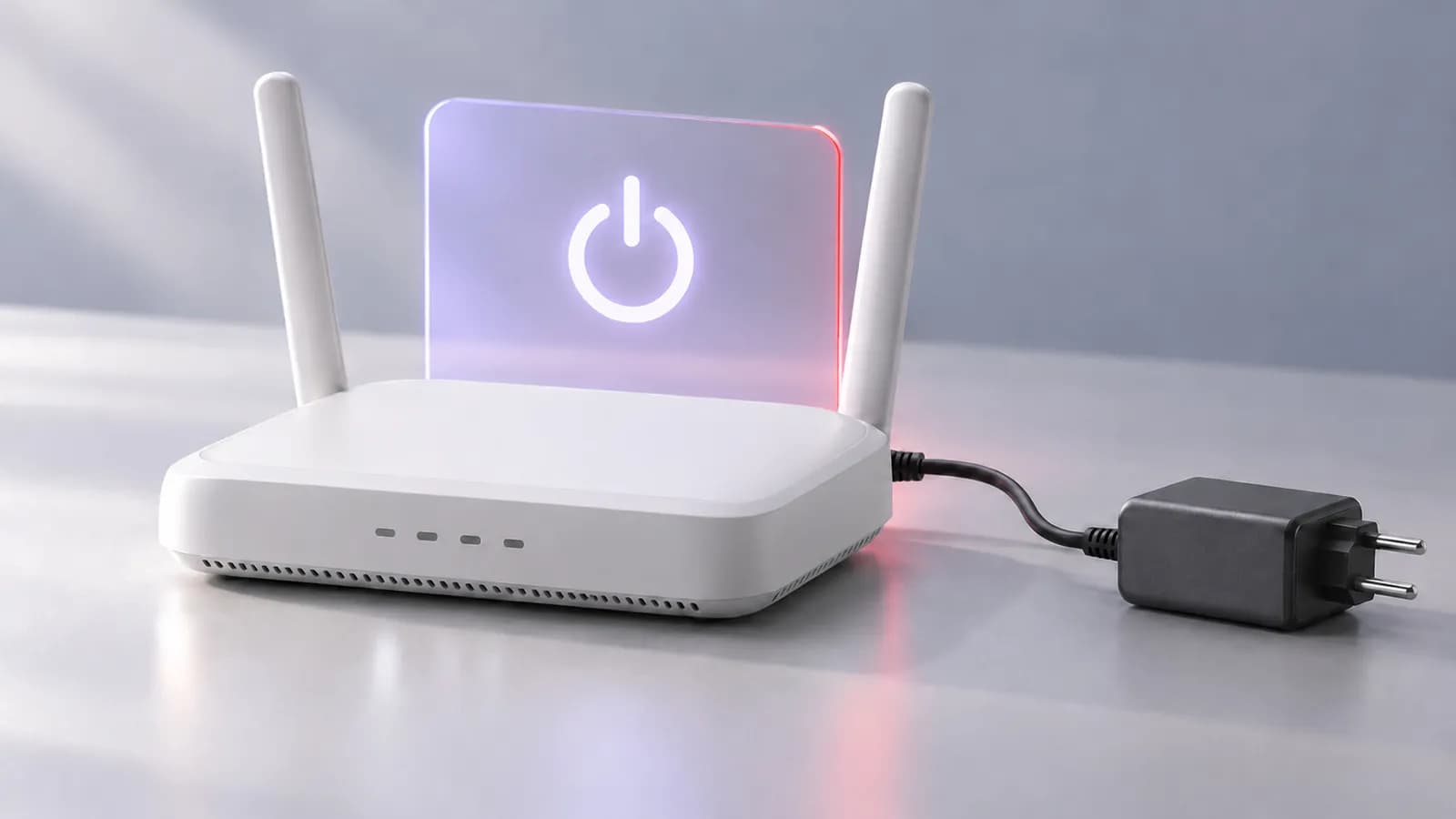
Проверьте, включен ли роутер, подключен ли его штатный блок питания к розетке и самому устройству. Если дома установлено отдельное устройство для подключения к сети МТС, посмотрите и на его индикаторы.
Запишите, какие лампочки горят или мигают и каким цветом. Их значение зависит от модели. Расшифровку смотрите в инструкции к своему устройству.
2. Кабели и разъемы
Осмотрите доступные кабели питания и сетевые кабели Ethernet. Проверьте, плотно ли вставлены разъемы и нет ли видимых повреждений, сильных перегибов или пережатых участков. Если кабель отошел, верните его в тот же разъем, не меняя схему подключения.
Оптоволоконный кабель и его разъем не вынимайте и не разбирайте ради проверки. Если подозреваете повреждение линии или не уверены, какой кабель перед вами, опишите это поддержке.
3. Перезагрузка
Перезапустите роутер, выключив и снова включив питание по инструкции к вашей модели. После включения подождите 1–2 минуты, прежде чем проверять интернет: оборудованию нужно загрузиться. Для конкретной модели загрузка может занять больше времени; ориентируйтесь также на ее инструкцию и индикаторы.
Кнопку Reset для обычной перезагрузки не нажимайте: сброс может удалить настройки подключения. Если в квартире несколько сетевых устройств и порядок их запуска вам неизвестен, уточните его в поддержке.
4. Домашний счет и подключение по кабелю
Проверьте баланс и состояние именно домашнего лицевого счета в подходящем личном кабинете МТС. Если домашний интернет недоступен, открыть кабинет можно через другое рабочее подключение, например мобильный интернет. При нескольких услугах не путайте домашний счет с балансом отдельного мобильного номера. Если оплатили услуги, проверьте поступление платежа; способы и реквизиты собраны на странице оплаты МТС.
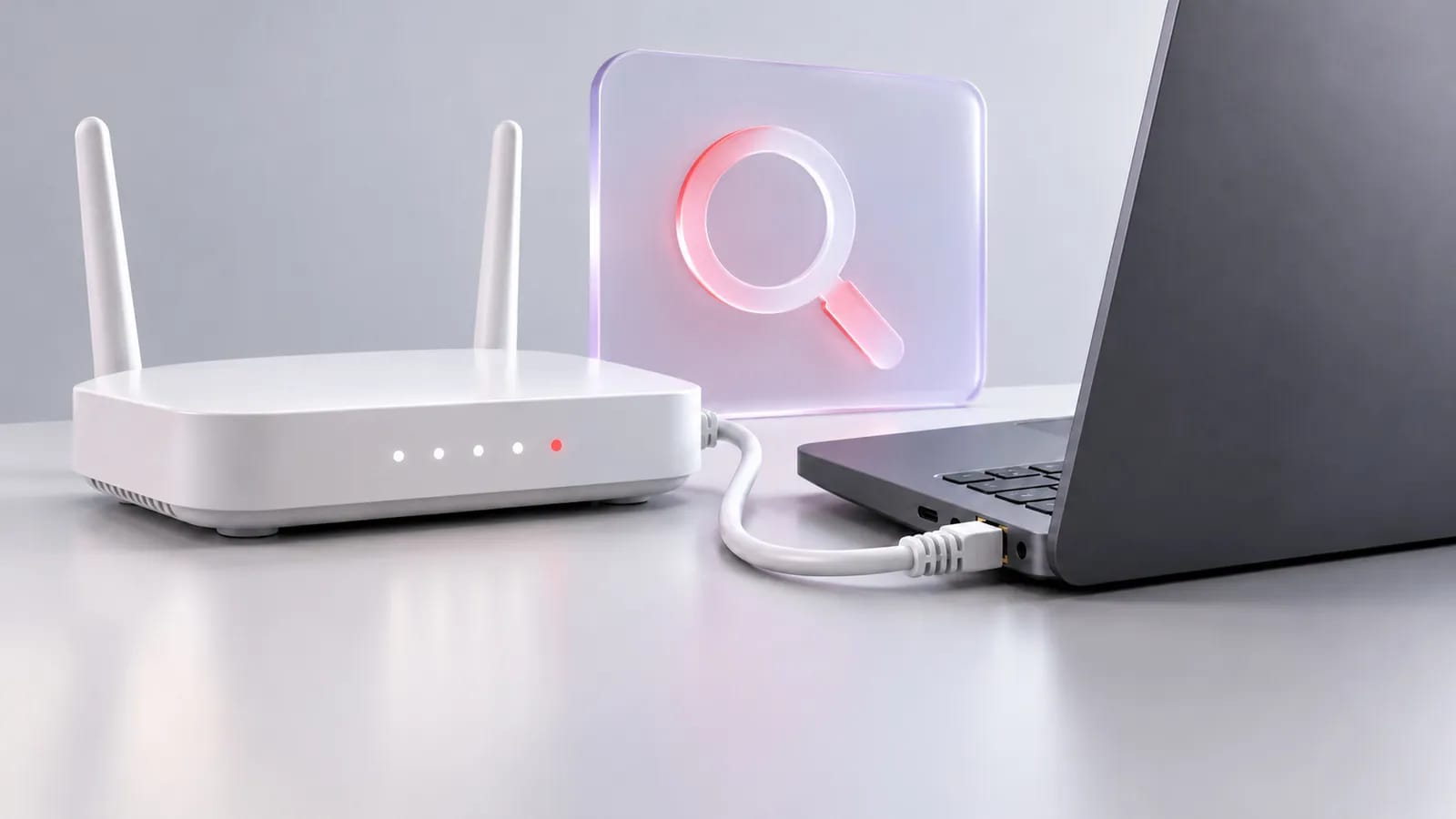
Если у компьютера есть сетевой разъем и подходящий кабель, подключите его к порту LAN уже настроенного роутера. Это порт для домашних устройств. На время проверки отключите Wi-Fi на компьютере и снова откройте несколько сайтов.
| Результат сравнения | Что он показывает | Следующее действие |
|---|---|---|
| По кабелю интернет работает, по Wi-Fi нет | Доступ через роутер есть; проблема проявляется в беспроводном подключении | Сообщите поддержке, видна ли сеть Wi-Fi и на каких устройствах не удается выйти в интернет. |
| По кабелю и Wi-Fi доступа нет | Этот результат еще не показывает, связана ли проблема с линией, оборудованием или счетом | Передайте поддержке результаты всех четырех проверок. |
| Нет возможности проверить по кабелю | Причина остается неуточненной | Продолжайте обращение в поддержку без этого теста; покупать переходник ради проверки не обязательно. |
Подключать провайдерский кабель Ethernet прямо к компьютеру стоит только при известной схеме и нужных параметрах подключения. Такой тест подходит не для любой технологии. Не вынимайте оптоволокно из оборудования и не меняйте настройки подключения наугад, чтобы его выполнить.
Когда обращаться в поддержку и что сообщить
Если после проверок интернет не появился или обрывы повторяются, звоните в поддержку МТС: 8 (800) 250-08-90. Другие каналы связи есть на странице технической поддержки.
Подготовьте номер договора или домашнего лицевого счета и адрес подключения. Расскажите оператору:
- когда пропал интернет и бывает ли доступ между обрывами;
- не открываются все сайты или только отдельный ресурс;
- затронуты все устройства или одно;
- какая у вас модель роутера и что показывают индикаторы;
- что уже проверили и отличается ли результат по Wi-Fi и кабелю.
Специалист продолжит удаленную проверку и, если потребуется, поможет оформить заявку на выезд мастера. Условия и время визита уточняйте при обращении. Не сбрасывайте настройки и не меняйте параметры сети без применимой инструкции: результаты уже выполненных проверок полезнее случайных изменений.